CÁC XUẤT PHIM TỪ PHOTOSHOP
- jpg là định dạng nén file ảnh chịu thiệt. không ai dùng định dạng này để xuất film (ko phải in) in lụa hay offset cả.
- Đứng từ PSD để xuất fim cũng được, nhưng đôi khi xuất hiện 1 số trục trặc tuỳ theo file được thiết kế (chẳng hạn các yếu tố đồ thị sẽ ko thật mượt; hoặc các chi tiết màu đen sẽ ko được in thẳng lên nềm mà sẽ phải in vừa khít trên kẻ hở trắng trên nền giấy do nét đen chừa lại trên background). Tốt nhất nên thực hiện file hoàn chỉnh trong illustrator, và đứng từ đó xuất film. Nếu trong cấu trúc file có bitmap, phải lưu ý convert tất cả các chi tiết có chế độ màu RGB sang CMYK. Không dùng màu pantone nếu ko muốn tách ra nhiều hơn 4 bản film. Nếu để in offset thì cứ yêu cầu dịch vụ họ sẽ biết xuất như thế nào, thường thì nếu in trên giấy coated, độ tram là 175 lpi, trên các loại giấy báo, độ tram tốt nhất là 130 lpi trở lại. Để in lụa, độ tram nên từ 80 lpi trở xuống, mặt thuốc ngược so với bản film in offset.
--------
mr.nsc°
CÁC XUẤT PHIM TỪ PHOTOSHOP (2)
1. Đứng ở Corel vẫn xuất film in offset được, và nếu đem đi dịch vụ thì vẫn cứ lưu file dạng CDR. Giờ đây đã có nhiều dịch vụ chọn định dạng này để xuất, bạn chỉ cần tham khảo ý kiến họ trước. Có điều là, nếu người phụ trách xuất film thiếu kinh nghiệm sẽ vướng phải một ít trục trặc kỹ thuật làm ảnh hưởng đến kết xuất.
2. Để chuẩn bị cho in ấn, trước khi lưu file PSD (thường lưu dạng tif là tốt nhất) để import vào Corel phải chuyển mode sang CMYK, khi ấy những chỗ khiếm khuyết khi chuyển đổi không gian màu sẽ xuất hiện và bạn phải tinh chỉnh trước cho vừa ý từ PTS để khi được import vào Corel sẽ không bị ảnh hưởng. Lưu ý rằng, để chuyển mode từ RGB sang CMYK trong PTS, bạn nên vào menu Edit/Convert to Profile... sẽ cho kết quả tốt hơn là đứng từ Image/Mode...
3. Còn 1 cách để bạn đưa kết xuất cho nhà in hoặc dịch vụ mà lâu rồi vẫn chứng tỏ được hiệu quả. Đó là, chọn tất cả các yếu tố bitmap và cả những phần liên quan đến nó, export thành file PSD, rồi từ PTS save as thành tif, dùng file tif này như 1 background. Phần còn lại là các đồ thị và text, bạn cũng gom lại và export thành 1 file EPS với các thông số mặc định, chỉ cần check thêm vào option : auto encrease foutain steps để nâng cao chất lượng màu phun. Nhà in sẽ ghép 2 file (tif và EPS) thành một theo thói quen xuất film của họ và thế là OK (Nhớ tạo các point góc ở cả 2 định dạng để họ có cơ sở so khớp nhé!)
Chúc bạn thành công !
--------
mr.nsc°
ƯU ĐIỂM CỦA IN OFFSET VỚI IN THƯỜNG:
Thực ra công nghệ in offset đã có tờ lâu đời rồi, nhưng sau này nhờ sự hỗ trợ của công nghệ chế bản điện tử và điều khiển học nên chất lượng in đã đạt đến trình độ cao , có thể in ra những sản phẩm với độ sắc nét và màu sắc tinh tế mà nhìn bằng mắt thường có thể tương đương với hình chup. Chủ yếu là in trên chất liệu giấy.
Còn nhiều công nghệ in khác nữa mà mỗi loại đều có thế mạnh và công năng riêng, chẳng hạn các công nghệ in ống đồng (Chủ yếu để in trên các chất liệu nhựa dạng cuộn độ sắc sảo và tinh tế không hề thua kém in offset), in plexo...
Ngay cả in thủ công là in lụa thôi vẫn có ưu thế riêng của nó như in với số lượng ít, chi phí thấp, và trên nhiều loại chất liệu và bề mặt khác nhau... điều mà in offset không thể làm được.
Riêng công nghệ in Typo ( bản in được sắp bằng chữ chì đúc sẵn) thì hầu như đã bị khai tử do hiệu quả kém, chi phí lớn.
Ngoài ra bây giờ còn có các hình thức in kỹ thuật số bằng máy in phun khổ lớn điều khiển bằngcomputer để in các loại bạt dùng trong panel, bảng hiệu quảng cáo với chi phí chấp nhận được.
Nói chung chưa bao giờ mà người tiêu dùng được hưởng nhiều tiện ích như lúc này. Không những thế, in ấn bao giờ cũng có mặt trong hầu hết các lĩnh vực sản xuất, tiêu dùng và ta không biết được rằng nó sẽ còn phát triển đến đâu nữa...
Có lẽ phải nói thêm, in ấn là cả một chuỗi công nghệ : Trước in (thiết kế, tạo mẫu, chế bản...), In thì rõ rối, Sau in (Đóng xén, dập bế thành phẩm, cán màng, cán gân... nói chung là tất cả các phương tiện để nâng chất lượng và tạo vẻ mỹ quan cho sản phẩm) mà trong từng công đoạn, sự hiện diện của kỹ thuật gần như vẫn chưa có điểm dừng.
Chúc bạn thành công !
--------
mr.nsc°
MÀN HÌNH CÓ ẢNH HƯỞNG TỚI MÀU SẮC KHI IN RA KHÔNG? ĐÂY LÀ CÂU TRẢ LỜI:
Màn hình chuẩn nhất là loại màn hình có hỗ trợ đồ hoạ, thường là Trinitron của các Hãng Sony, Apple, Viewsonic, ADI, Mitsubishi (Diamon)..., các loại màn hình đời mới thông dụng hiện nay như Samsung, LG, Proview... thường là flatron, không có hỗ trợ này. Màn hình LCD nhìn trông mịn, đẹp, nhưng không thực. Nếu bạn kết xuất để in kỹ thuật số, Lab... thì không sao. Nhưng để in offset thì phải đảm bảo rằng, những gì bạn thấy trên màn hình phải là những gì sẽ được in ra.
RGB là chế độ màu hiển thị trên màn hình, có dãi tần 256 bước, chính là màu của 3 tia âm cực của ống đèn hình Red, Green, Blue được hoà trộn và tác động lên các tế bào thị giác làm cho ta có cảm giác về màu sắc và thiên về màu sáng. Trong khi đó, mực in offset thực chất là một lớp thấu kính, mà ánh sáng sau khi xuyên qua lớp mực, sẽ bị hấp thu (hoàn toàn hoặc 1 phần) phần còn lại sẽ phản xạ qua nền trắng của giấy và tác động vào mắt người tạo ra cảm nhận về màu sắc. Các màu dùng trong in ấn là màu C (Cyan - xanh lam), M (Magenta - đỏ cánh sen), Y (Yellow) với dãi tần 100 bước, màu đen (K) được bổ sung vào hệ màu này -CMYK- Nhằm tăng cường độ tương phản, tạo độ sâu cho hình ảnh vì 3 màu CMY, khi hỗn hợp toàn phần sẽ không cho được màu đen tuyền, Vì thế hệ này lại thiên về màu tối và được gọi là hỗn hợp màu cộng, trái với RGB là hỗn hợp màu trừ. Do sự chênh lệch về không gian màu giữa 2 hệ màu RGB và CMYK (RGB có không gian màu rộng hơn) nên khi convert từ RGB sang CMYK, màu sẽ hơi bị sẫm đi. Điều đó là không tránh khỏi. Những bức ảnh có màu sáng thì sự chênh lệch này càng lớn.
Những kiến thức này thực sự cần thiết cho người làm công tác thiết kế đồ hoạ, thế nên phải nghiên cứu sâu.
Tôi luôn luôn chỉnh màn hình (bằng Adobe Gama) mỗi khi di dời vị trí đặt màn hình và nguồn sáng môi trường thay đổi. Thậm chí sau khi chỉnh cần test lại bằng cách - tự nghĩ ra - so sánh file gốc với những sản phẩm đã được in ra.
Chúc bạn thành công !
--------
mr.nsc°
KHÁI NIỆM VỀ IN LỤA
Chắc hẳn các bạn ai cũng nghe nói đến in lụa, nhưng ít nhiều bạn lại không biết người ta in lụa như thế nào. Vì thế cho nên hôm nay mình post chủ đề này lên cho các bạn cùng tham khảo.
IN LỤA là một dạng trong kỹ thuật in lưới. Để họa tiết cần in có độ tinh xảo cao hơn, lưới được dùng là loại vải lụa nên còn được gọi là in lụa.
Phương pháp thủ công
Trong phương pháp in lụa thủ công, những dụng cụ được dùng bao gồm:
* một khung gỗ trên đó căng (rất căng) một tấm lụa mỏng
* một tấm gỗ hoặc nhựa dẻo không thấm mực dùng để kéo lụa gọi là "dao"
* một số hóa chất đặt biệt và mực in chuyên dùng
* một dàn đèn chiếu dùng để sấy phim.
Những bản in được họa sĩ vẽ mẫu thiết kế hoặc thiết kế bằng kỹ thuật số rồi in ra trên giấy cal (loại giấy có độ trong suốt nhưng không phải nilon) gọi là film sau đó được truyền tải lên tấm lụa. Thao tác đó gọi là chụp bản
Film được chia ra 2 loại âm bản và dương bản, sử dụng tùy theo nhu cầu
Bản là tấm lụa được căng trên giá, phủ keo bắt sáng, lớp keo có tác dụng cô lại khi gặp ánh sáng dùng để bít các lỗ trên bản.
Công đoạn chụp bản được tiến hành:
* Đặt film lên bản cùng chiều với mẫu in thật.
* Rọi đèn cho đến khi keo trên bản khô hoàn toàn.
* Mang bản đi rửa sạch, chổ bị film che sau này kéo mực sẽ thấm qua đi đến giấy.
* Phơi khô bản.
Công đoạn in lên giấy, vải, kim loại, nhựa, nilon, decal, sành sứ, thủy tinh
* Cho giấy in nằm bên dưới bản, bản đặt lên trên cùng chiều với bản in thật.
* Cho mực tùy từng chất liệu cần in, lượng vừa phải sau đó dùng dao kéo nháp thử cho đều tay.
* Thực hiện tiếp cho đến khi có bản in như ý.
* Phơi bản in cho khô trên giá phơi.
Ưu điểm: chi phí thấp, in số lượng ít, có thể in trên nhiều loại chất liệu khác nhau, chủ động về màu sắc.
Khuyết điểm: bản in chấp nhận được, độ nét tạm, tốn thời gian
Chúc bạn thành công !
--------
mr.nsc°
KHÁI NIỆM IN OFFSET
In offset là một kỹ thuật in ấn trong đó, các hình ảnh dính mực in được ép lên các tấm cao su (còn gọi là các tấm offset) trước rồi mới ép từ miếng cao su này lên giấy. Khi sử dụng với in thạch bản, kỹ thuật này tránh được việc làm nước bị dính lên giấy theo mực in.
Các ưu điểm của kỹ thuật in này là:
* Chất lượng hình ảnh cao – nét và sạch hơn in trực tiếp từ bản in lên giấy vì miếng cao su áp đều lên bề mặt cần in.
* Khả năng ứng dụng in ấn lên nhiều bề mặt, kể cả bề mặt không phẳng (như gỗ, vải, kim loại, da, giấy thô nhám).
* Việc chế tạo các bản in dễ dàng hơn.
* Các bản in có tuổi thọ lâu hơn – vì không phải trực tiếp tiếp xúc với bề mặt cần in.
In offset ngày nay đã trở thành kỹ thuật in phổ biến nhất trong in ấn thương mại. Tuy vậy trong các in ấn dành cho thú vui cá nhân, người ta vẫn có thể tạo ra một số ít sách với chất lượng cao, sử dụng cách in trực tiếp. Một số người vẫn thích các đường nét chìm nổi để lại trên giấy từ việc in trực tiếp. Thậm chí một số sách kiểu này còn được in bằng các bản in được xếp từ các con chữ chì, đây là công nghệ in typo, một công nghệ khá cổ.
Chúc bạn thành công !
Những điều cần biết khi IN ẤN (HOT)
Hướng dẫn sử dụng phần mềm Proshow Producer (Proshow Gold)
Chào các bạn !
Chắc hẳn trong các bạn thỉnh thoảng có lúc cũng muốn làm tặng cho bạn bè, người yêu, gia đình... 1 đoạn phim
1 show trình diễn ảnh, photo album, hay đơn giản là Web Show để chia sẻ cho bạn bè.
Với phần mềm Proshow Producer (hay bản Proshow Gold) thì bạn sẽ tạo cho mình
những đoạn phim (Made in tự tui), Web show, Photo Album với khoảng hơn 280 hiệu ứng đẹp.
tha hồ cho bạn lựa chọn. Giao diện rất thân thiện, chắc chắn sẽ giúp bạn
làm được tác phẩm của mình 1 cách nhanh chóng và vừa ý.
Hôm nay mình sẽ hướng dẫn các bạn cách sử dụng phần mềm Proshow Producer một cách chi tiết nhất.
Vì bản Proshow Producer và bản Proshow Gold cũng có các tính năng gần giống nhau.
Chỉ khác là bản Proshow producer là bản "xịn" hơn, chuyên nghiệp hơn nên nó có một số tính năng khác hơn so với bản Proshow Gold.
Nhưng nếu đã nắm rõ được các tính năng của Proshow Producer rồi thì việc dùng Proshow Gold sẽ rất dễ dàng.
Khi chạy chương trình. bạn sẽ thấy giao diện của phần mềm như sau :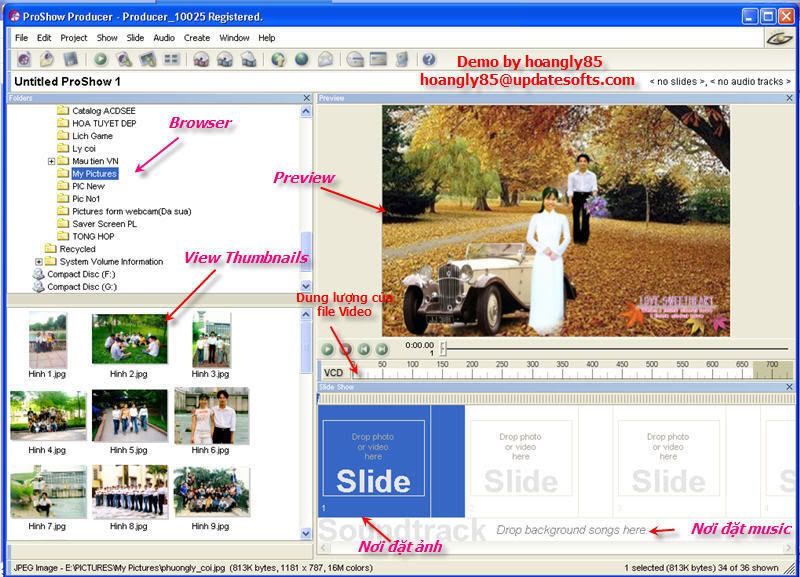
Công việc của bạn bây giờ là phải Browers đế thư mục chứa các hình ảnh mà bạn muốn cho vào cuốn phim của mình trong mục Folders.
Xem hình 1
Công việc của bạn bây giờ là dùng chuột , click và kéo ảnh sang bên phải ( Phần có chữ "Drop photo or Video here ).
Số lượng ảnh bạn muốn làm bao nhiêu thì bạn kéo sang bên đó bấy nhiêu ( Nên để <200 cái, không nên để nhiều nó treo máy thì khổ).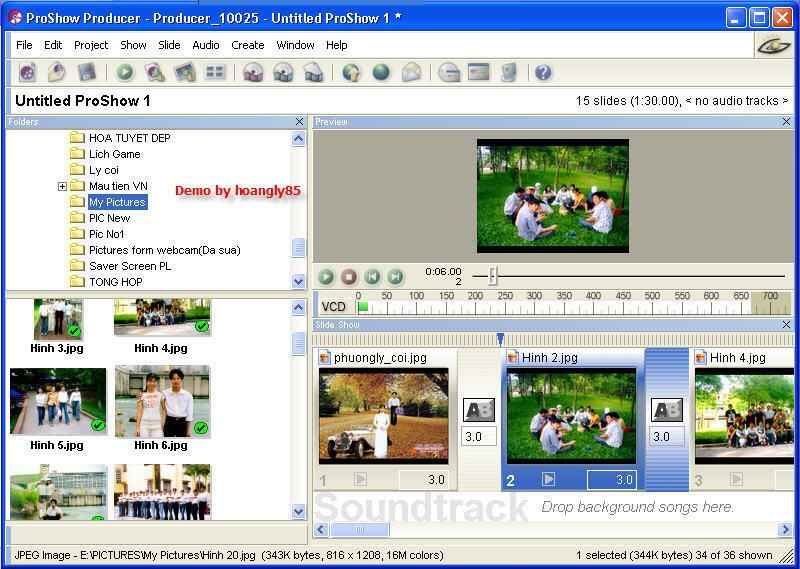
Đoạn phim này mình chỉ Demo 15 pic thôi còn tùy bạn nếu bạn có nhiều ảnh thì bạn kéo sang bao nhiêu cũng được.
Công việc tiếp theo của bạn là chỉ định thời gian ảnh chạy (tức là thời gian ảnh hiện lên cho bạn nhìn thấy)
và thời gian để hiệu ứng chuyển động (từ ảnh này đến ảnh khác) thường tính bẳng giây.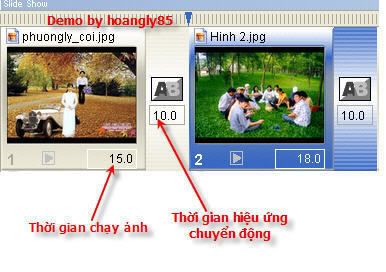
Như hình ảnh Demo. Bạn thấy ảnh 1 mình để thời gian chạy ảnh là 15 giây
thời gian hiệu ứng chuyển động là 10 giây, ảnh 2 là 18 giây và 10 giây.
Những mốc thời gian này bạn có thể đặt tùy ý .
Phần tiếp theo khá hay đó là chọn hiệu ứng cho hình ảnh chuyển động từ ảnh này sang ảnh khác.
Mặc định của chương trình bạn sẽ nhìn thấy hai chữ AB liền nhau.. Đây là hiệu ứng Crossfade - Linear
mặc định của chương trình ( hiệu ứng xấu nhất trong tất cả các hiệu ứng ....)
Để thay đổi hiệu ứng mặc định bằng các hiệu ứng khác bạn chỉ cần kích chuột vào chữ AB
Khi đó nó sẽ xuất hiện hộp thoại Choose Transition như hình :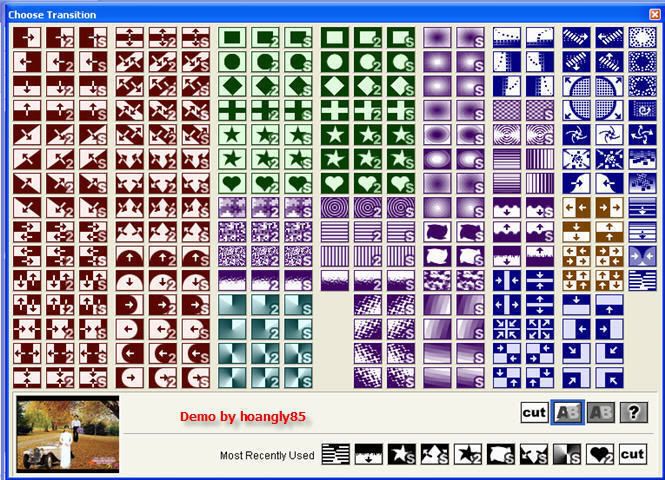
Với 281 hiệu ứng khác nhau bạn thích cái nào thì chỉ cần click chuột vào là ngon roài.
Mải mê chán với mấy cái hiệu ứng này, thì phần tiếp theo không kéo quan trọng và có ý nghĩa nhất trong đoạn phim là phần chọn nhạc cho đoạn phim.
Để chèn nhạc vào đoạn phim, các bạn cũng nhìn thấy dòng chữ " Drop Background songs here ". Đấy là cái phần mà bạn sẽ kéo bản nhạc yêu thích của mình vào đây.
Cũng làm tương tự như kéo ảnh. bạn Browser đến nới có bản nhạc mà bạn yêu thích .
Bọn này nó hỗ trợ cả MP3, Wma, Wav
Xem tớ làm này 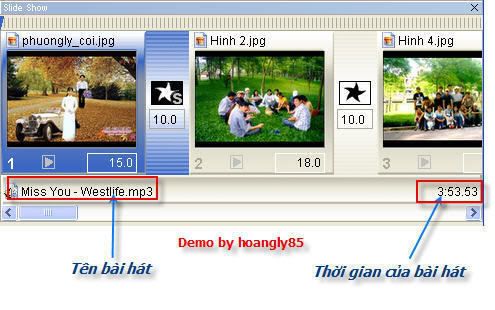
Nếu thời gian chuyển động ảnh và thời gian chạy hiệu ứng của bạn lớn hơn thời gian của bài hát
thì bạn có thể chỉnh lại sao cho chiều dài của đoạn đúng bằng thời gian bài hát.
Nếu đoạn phim dài thì bạn có thể thêm bài hát khác vào tiếp sau bài hát trước.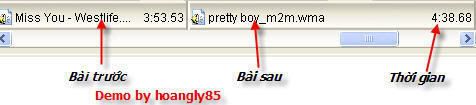
Bước tiếp là hiệu chỉnh riêng cho từng tấm hình
Để áp dụng hiệu chỉnh cho từng bức hình , bạn có thể nhấp đúp chuột vào tấm hình hoặc nhần chuột phải, chọn Slide Options
Nó hiện ra cái bảng này
Trong phần Silde Options này , nó bao gồm 5 mục dùng để chỉnh sửa hoặc thêm cái hiệu ứng cho bức ảnh.
+ Mục Image/ Video :
cho phép thêm các hình ảnh, video vào cùng với bức hình có thể xếp trên hoặc dưới bức hình (tối đa 100 ffile image or video).
Ngoài ra nó còn hiển thị thông tin về bức ảnh (dung lượng, kích cỡ, độ phân giải), và cho phép thay đổi cách hiển thị bức hình (fit to frame, fill frame..).
+ Mục Adjustments : Chỉnh độ sáng, màu sắc, độ tương phản của búc ảnh
+ Mục Motion Effects : Hiệu chỉnh cách chuyển động của bức ảnh trong qua trình chuyển động ( ví dụ: vừa nhỏ dần vừa xoay ảnh, thu ảnh nhỏ dần...)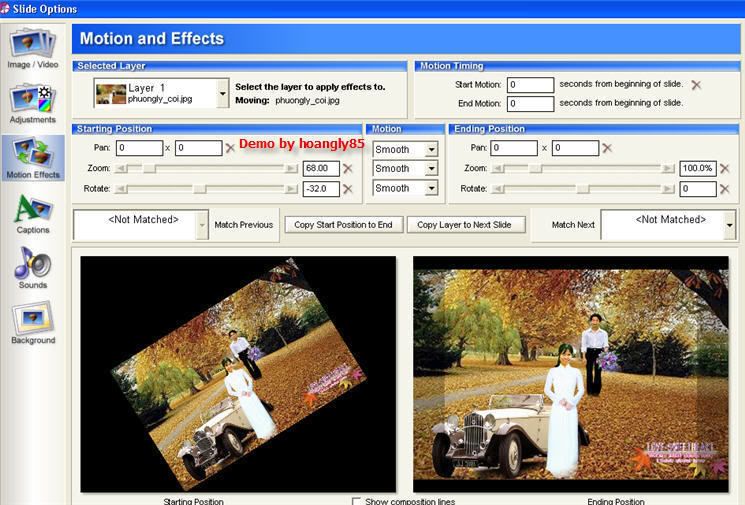
Cần chú ý 4 mốc là:
Starting Postition: Thiết lập lúc bắt đầu hiệu ứng chuyển động
Ending Postition: Thiết lập lúc kết thúc hiệu ứng chuyển động
mtion Timing : Thiết lập thời gian bắt đàu chuyển động và thời gian dừng chuyển động (tính bằng giây)
Còn phần Motion : chọn kiểu chuyển động (Smooth (nhẹ nhàng,) Linear (theo đường), Accelerate (nhanh dần), Decelerate (chậm dần) ).
+ Mục Captions : Thêm chữ, và đặt các hiệu ứng cho chữ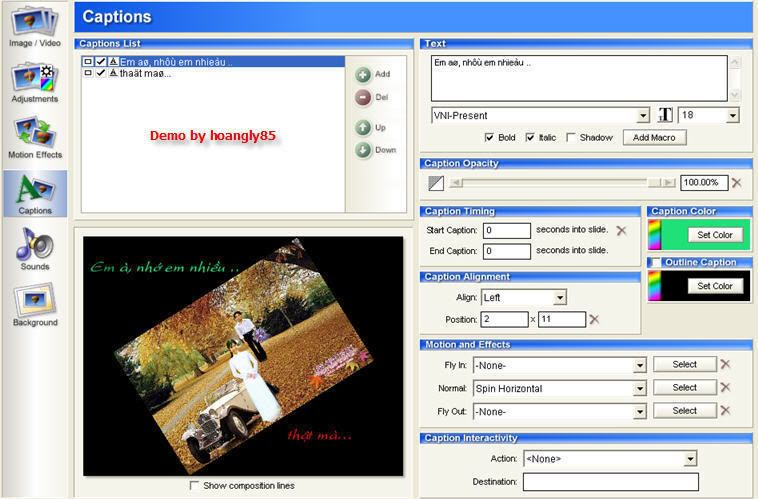
+ Mục Sounds : Thêm một bài nhạc nền cho bức ảnh ( chỉ chạy khi bức ảnh đang được show)
+ Mục Background : Thêm hình nền cho bức ảnh
* Với mõi bức ảnh , bạn có thể thiết lập tùy ý.
Ngoài ra còn có lựa chọn hiệu chỉnh chung cho cả Slide Show
Bằng cách nhấn chuột phải vào bức ảnh, chọn Show Options
Trong phần này cũng gần tương tự như phần Slide Options nhưng nó sẽ được áp dụng cho cả đoạn phim chứ không phải chỉ cho 1 bức hình nữa.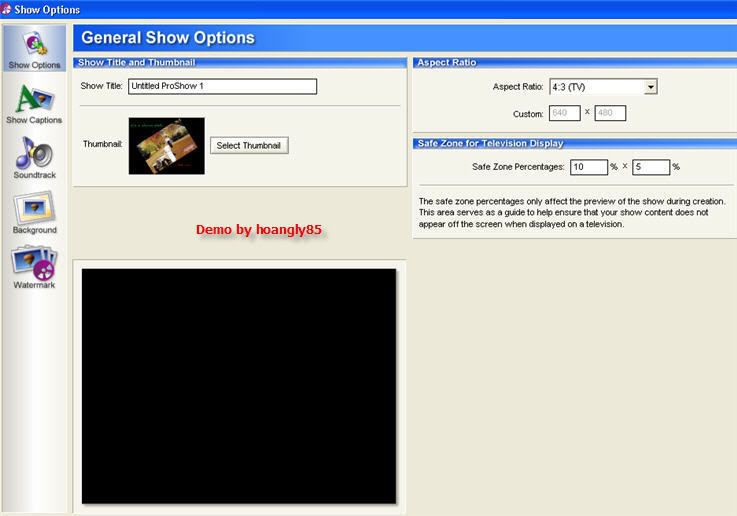
sau khi chỉnh cái Music, hình ảnh + cái hiệu ứng ổn rồi thì các bác có thể xem thử tác phẩm của mình trước khi ghi ra đĩa
bằng cách click vào nút Play Now để xem thử. Nếu còn chưa vừa ý thì sửa cho ngon roài đến bước tiếp nhé.
Bước cuối cùng là in tác phẩm của mình ra đĩa hoặc HDD để thưởng thức chứ nhẩy.
Vào menu, chọn Create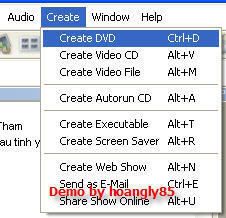
+ Mục Create DVD: Ghi trực tiếp ra đĩa DVD. ( Yêu cầu phải có ổ DVD ReWrite).
+ Mục Create VCD: Ghi trực tiếp ra đĩa VCD. ( Yêu cầu phải có ổ CD Write).
+ Mục Create Video File: Ghi thành file Video (.mpg) để lưu trong ở cứng, lúc nào khoái thì burn nó.( tớ hay dùng cái này).
+ Mục Create Autorun CD: Ghi thành file Autorun cho đĩa CD
+ Mục Create Executable : Ghi thành file chạy (exe) chạy trực tiếp mà không liên quan đến phần mềm hỗ trợ nào hết ( Hay lắm).
+ Mục Create Screen Saver : lưu thành file để chạy khi màn hình không dùng đến ( chế độ bảo vệ màn hình)..
+ Mục Create Web show : Tạo show để xem trên mạng Internet
Đó là tất cả những cái cơ bản nhất mà mình đã biết và Post lên cho mọi người cùng tham khảo.
Ngoài ra nó còn rất nhiều cái hay khác nữa, mình không thể giới thiệu hết ra trong Topic này được.
Do vậy nếu ai chưa biết có thể lấy về xem và thực tập
Download:
http://files.photodex.com/psgold_30_1902.exe
Thủ thuật cắt BAD ổ cứng
Thông thường khi ổ cứng (HDD) của bạn bị hư hỏng (xuất hiện Bad Sector) thì để bảo đảm an toàn dữ liệu, cách tốt nhất là thay đĩa cứng mới. Tuy nhiên, giá một ổ cứng không phải rẻ, bạn đừng vội vất nó vào sọt rác mà hãy cố gắng cứu chữa nó bằng các tiện ích chuyên dùng.
Nhận biết đĩa cứng bị bad:
1. Trong lúc đang cài đặt Windows hệ thống bị treo mà không hề xuất hiện một thông báo lỗi nào (đĩa cài đặt Windows vẫn còn tốt), mặc dù vẫn có thể dùng Partition Magic phân vùng cho HDD một cách bình thường.
2. không Fdisk được: khi Fdisk báo lỗi no fixed disk present (đĩa cứng hiện tại không thể phân chia) hoặc Fdisk được nhưng rất có thể máy sẽ bị treo trong quá trình Fdisk.
3. không Format được HDD: khi tiến hành format đĩa cứng máy báo lỗi Bad Track 0 – Disk Unsable.
4. khi đang format thì máy báo Trying to recover allocation unit xxxx. Lúc này máy báo cho ta biết cluster xxxx bị hư và nó đang cố gắng phục hồi lại cluster đó nhưng thông thường cái ta nhận được là một bad sector!
5. đang chạy bất kì ứng dụng nào, nhận được một câu thông báo như Error reading data on dirver C:, Retry, Abort, Ignore, fail? Hoặc A serious error occur when reading driver C:, Retry or Abort?
6. khi chạy Scandisk hay NDD (Norton Disk Doctor) hay bất kỳ phần mềm kiểm tra bề mặt đĩa (surface scan) nào, ta sẽ gặp rất nhiều bad sector.
Cách khắc phục:
(tất cả các chương trình giới thiệu dưới đây nằm gọn trong đĩa Hiren’s Boot có bán ở các cửa hàng phần mềm tin học phiên bản 8.3).
Mà bạn có thể Download tại Softvnn
Cách 1: Dùng partition Magic cắt bỏ chỗ bad.
Thực hiện như sau:
Đầu tiên dùng chương trình NDD, khởi động từ đĩa Hiren’s Boot, ở menu của chương trình chọn mục 6. Hard Disk Tools, chọn tiếp 6. Norton Utilities, chọn 1.Norton Disk Doctor.
Sau khi dùng NDD xác định được vị trí bị bad trên HDD, tiến hành chạy chương trình Partition Magic cắt bỏ phần bị bad bằng cách đặt partition chứa đoạn hỏng đó thành Hide Partition.
Ví dụ: khoảng bị bad từ 6.3GB đến 6.6GB, bạn chia lại partition, chọn partition C đến 6GB, partition D bắt đầu từ 7GB, cứ như thế bạn tiến hành loại bỏ hết hẳn phần bị bad.
Cách này sử dụng rất hiệu quả tuy nhiên nó chỉ khắc phục khi đĩa cứng của bạn có số lượng bad thấp.
Cách 2: Dùng chương trình HDD Regenerator:
Thông thường nhà sản xuất luôn để dự phòng một số sector trên mỗi track hoặc cylinder, và thực chất kích thước thực của sector vẫn lớn hơn 512bytes rất nhiều (tùy loại hãng đĩa). Như thế nếu như số sector bị bad ít hơn số dự phòng còn tốt thì lúc này có thể HDD Regenerator sẽ lấy những sector dự phòng còn tốt đắp qua thay cho sector bị hư, như vậy bề mặt đĩa trở nên “sạch“ hơn và tốt trở lại. Dĩ nhiên nếu lượng sector dự phòng ổ cứng ít hơn thì ổ cứng sẽ còn bị bad một ít. Bạn có thể quay lại cách 1.
Cách thực hiện:
Khởi động hệ thống từ đĩa Hiren’s Boot. Cửa sổ đầu tiên xuất hiện, chọn 6.Hard Disk Tools, chọn tiếp 2. HDD Regenerator, bấm phím bất kì để xác nhận. Kế đến ở dòng Starting sector (leave 0 to scan from the beginning) gõ vào dung lượng lớn nhất hiện có của HDD, gõ xong bấm Enter để chương trình thực hiện. Thời gian chờ, tùy thuộc vào dung lượng đĩa và số lượng bad.
Tạo ổ đĩa USB Flash drive khởi động
Ổ đĩa di động USB Flash drive hiện nay rất thông dụng vì gọn nhẹ, ít hư hỏng và dung lượng cao nên rất thuận tiện để làm đĩa khởi động và cứu hộ máy tính, thay thế cho đĩa mềm hay CDROM. Ngoài ra, nếu ổ USB Flash drive của bạn có dung lượng trên 125MB, bạn có thể đưa toàn bộ nội dung của Hiren’s BootCD vào ổ USB. Dưới đây là các bước để làm ổ USB của bạn khởi động được.
Khởi động DOS
1. Tải file hình ảnh của đĩa mềm khởi động DOS tại địa chỉ sau rồi dùng chương trình WinImage để trích xuất các file có trong đĩa mềm này. Chạy WinImage > mở menu File/ Open và chỉ định file bootdos.img > chọn tất cả file trong cửa sổ liệt kê bên phải rồi bấm phím phải chuột vào chúng > chọn Extract trong menu ngữ cảnh để xuất toàn bộ file ra thư mục A.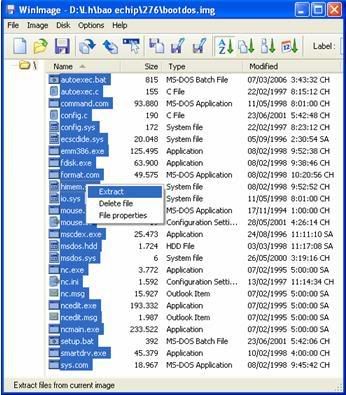
2. Tải chương trình HP USB Disk Storage Format Tool tại đây > gắn ổ USB vào máy rồi chạy chương trình này để định dạng cho ổ USB với các chọn lựa: FAT cho phần File system, đánh dấu chọn Create a DOS startup disk và chỉ định thư mục A tại phần Using DOS system files located at: > bấm nút Start để chương trình tiến hành định dạng và chép 3 file hệ thống (command.com, io.sys, msdos.sys) lên ổ USB.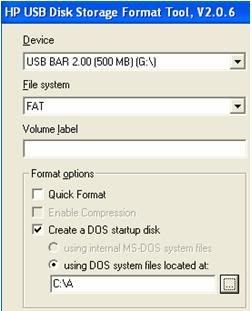
3. Bạn chép các file còn lại trong thư mục A vào ổ USB và có thể chép thêm các chương trình cần thiết chạy trong môi trường DOS như kiểm tra phần cứng, phân vùng đĩa, phục hồi dữ liệu... tùy theo dung lượng còn trống của ổ USB.
Khởi động Hiren’s Boot
Nếu ổ USB của bạn có dung lượng trên 128MB thì bạn có thể đưa cả bộ Hiren’s Boot vào ổ USB theo các bước dưới đây.
1, 2. Thực hiện bước 1 và 2 giống như trên.
3. Xóa file msdos.sys và bỏ thuộc tính ẩn, hệ thống của file command.com trên ổ USB.
4. Tải file ISO của Hiren’s Boot tại địa chỉ nàyhay mua đĩa Hiren’s Boot ở các cửa hàng dịch vụ Tin học rồi dùng chương trình UltraISO để tạo file hình ảnh dạng ISO cho đĩa này (chạy UltraISO, vào menu Tools chọn lệnh Make CD/DVD Image).
5. Chạy UltraISO, mở menu File/ Open và chọn file ISO của Hiren’s Boot > Mở menu Bootable, chọn Save Boot File để trích xuất phần Boot của đĩa thành file tên hiren.bif vào 1 thư mục tạm > Bấm phím phải chuột vào thư mục BootCD rồi chọn Extract To để xuất toàn bộ thư mục này vào thư mục B trên ổ cứng.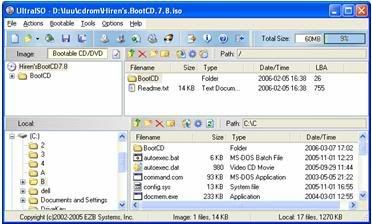
6. Chạy chương trình WinImage, mở menu File/ Open và chỉ định file hiren.bif > chọn tất cả file trong cửa sổ liệt kê bên phải rồi bấm phím phải chuột vào chúng > chọn Extract trong menu ngữ cảnh để xuất toàn bộ file ra thư mục B.
7. Xóa file command.com, io.sys, jo.sys trong thư mục B đồng thời mở file msdos.sys trong thư mục này để xóa 3 dòng: “windir=.” , “WinBootDir=.” và “HostWinBootDrv=a”.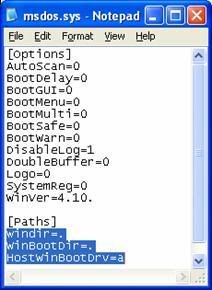
8. Chép tất cả file trong thư mục B, kể cả thư mục BootCD vào ổ USB. Như vậy là ổ USB Flash drive của bạn đã trở thành Hiren’s BootUSB rồi đó.
Cần biết khi sử dụng ổ USB Boot.
- Nên sao lưu nội dung trên ổ USB để dự phòng vì ổ USB vẫn có thể bị xóa hay bị virus tấn công.
- Phải xác lập việc khởi động bằng ổ USB trong BIOS và có những máy đời cũ không hỗ trợ ổ USB Boot.
- Ổ USB khởi động tương tự ổ cứng nên phần Boot không chiếm ký tự của ổ đĩa mềm (A) như khi khởi động bằng ổ CD-ROM.
- Tốc độ khởi động của ổ Hiren’s BootUSB chậm hơn đĩa Hiren’s BootCD và có thể không khởi động được trên một số máy laptop.
Làm USB khởi động được như Hiren’s BootCD
Trước tiên tôi xin nói với ADMIN rằng trên diễn đàn đã có hướng dẫn nhưng rất chung chung. Thứ hai là trước đây tôi có post lên nhưng vì viết bên diễn đàn khác nên có nhiều bạn không có được cơ hội tham khảo. Thứ ba sau khi xem xét lại những phiên bản mới và text nên tôi viết và post lên đây cho anh em. Nếu sai chổ xin ADMIN chuyển cho đúng box và đừng nhập với bài nào cả nhé. Cám ơn trước.
Đây là phần hướng dẫn cụ thể nhé.
Chuẩn bị đầu tiên:
- Công việc đầu tiên bạn phải có Hiren’s BootCD bất kỳ phiên bản nào.
- Bạn phải có phần mềm USB Disk Storage Format, nếu không có bạn có thể tải tại đây: http://www.hiren.info/downloads/files/usb_format.zip Như vậy công việc chuẩn bị đã xong, chúng ta bắt đầu vào làm USB khởi động nhé.
Bước 1:
Đặt đĩa Hiren’s BootCD vào ổ CD.
Bước 2:
Khởi động lại bằng đĩa Hiren’s BootCD vừa đặt vào và chọn Mini Windows 98.
Bước 3: Bước này có 2 cách:
1/ Khi khởi động Win98 bằng đĩa Hiren’s BootCD bạn dùng trình quản lý file có sẵn ở trong đó như VC hay Window Explorer truy cập đến file khởi động của đĩa Hiren ở ổ A:\ (ổ này là của Hiren tạo ra còn máy có đĩa A thì thành đĩa B:\ nhé - Chú ý đoạn này vì máy của các bạn có thể khác) và copy lại chúng vào một thư mục bất kỳ (ở đây tôi làm là C:\USB.
2/ Nếu bạn nào dùng lệnh DOS giỏi thì có thể dùng lệnh COPY trong DOS cũng được và có đĩa A thì gõ lệnh sau COPY A:\*.*B:\ khi này thì tất cả file khởi động đã copy vào đĩa A của bạn rồi đấy.
Sau khi copy các file khởi động xong thì ta khởi động vào Windows của bạn bình thường nhé.
Bước 4:
Bạn cài chướng trình USB Disk Storage Format đã chuẩn bị ở trên và gắn USB vào máy tình và chạy nó.
Hướng dẫn như hình vẽ:
Ở ô Device: bạn chọn USB của bạn.
Ở ô File system: bạn chọn FAT.
Ở ô Volume label: bạn đặt tên ổ USB của bạn (tôi đặt là BOOTCD_USB).
Bạn tick vào ô Create a DOS Bootable Disk (có nghĩa là tạo đĩa khởi động vào DOS được).
Tick tiếp vào using DOS system files located at: (có nghĩa là dùng file khởi động có sẳn trên ổ cứng).
Sau đó bạn bấm Browse đến thư mục mà bạn đã copy file khởi động của Hiren CD đã làm ở bước 3 ấy. Tôi tạo là thư mục C:\USB.
Sau khi thiết lập xong bạn bấm nút Start và ngồi đợi 1 chút là xong.
Ở đây bạn phải chú ý: Làm trên WindowsXP, USB ít nhất là 64MB trở lên nhé khi đó mới đủ dung lượng tạo Hiren Boot đấy.
Khi thực hiện bước 4 xong thì về cơ bản USB của bạn đã khởi động được vào DOS rồi nhưng chưa có các tính năng của Hiren đâu nhé. Phải làm thêm bước này nữa nè.
Bạn Copy tất cả các file khởi động có trong thư mục ở bước 3 (C:\USB) vào USB của mình.
Cực kỳ lưu ý chổ này vì nhiều bạn có hỏi tôi khi làm xong không khởi động được vì không làm đúng bước này đấy.
- Copy các file trên vào hẳn USB không nằm trong một thư mục nào cả.
- Không Copy file JO.sys. Nếu có trong USB thì xóa nó đi.
Bước 6:
Copy thư mục BOOTCD ở trong đĩa Hiren’s BootCD vào USB (toàn bộ). Thư mục này là tất cả các phần mềm của Hiren’s BootCD có trong này đấy và giúp cho đĩa này nổi tiếng.
Bước 7:
Hoàn thành rồi đấy rồi bạn à, không còn bước nào khác nữa đâu. Chỉ dùng thôi.
Chú ý: Đĩa Hiren’s BootCD dưới phiên bản 8.0 thì khi khởi động không vấn đề gì nhưng từ phiên bản 8.0 trở lên bạn phải chú ý đối với những máy không có CDROM thì nó có hỏi khởi động cùng CD không thì bạn chọn No, tiếp đến nó hỏi có load file VIDE-CD cũng chọn NO tiếp đến có hỏi load vài file nữa nhưng bạn chỉ việc chọn NO là được vì không có CD thì load không được các file đó đâu nó báo là file fail. Nhưng không sao đâu nó vẫn hoạt động bình thường thôi, chỉ không hổ trợ CDROM (không có mà đòi hổ trợ gì nhỉ).
Khi khởi động bằng USB các bạn nhớ chỉnh BIOS để khởi động bằng USB-ZIP nhé (máy bạn có thể khác).
Như vậy, tôi đã hướng dẫn các bạn từng bước hoàn thành đĩa Hiren’s BootCD bằng USB rồi nhé.
Các bạn nên nhớ rằng các quày kinh doanh máy tính hay quảng cáo có bán các USB khởi động được thì bạn đừng tin nhé vì nó thứ nhất phụ thuộc vào mainboard thứ hai USB nào đi nữa mà làm như tôi hướng dẫn thì đều khởi động được hết.
Chúc các bạn thành công! Có gì thắc mắc cứ post lên diễn đàn tôi hướng dẫn tiếp nhé. Tôi đã làm thành công và hoạt động 100%. Dịch từ tài liệu nguyên bản của Hiren’s BootCD.
Xóa bớt những thư mục không cần thiết trong Windows Xp
Sau đây là một số thư mục có thể xóa được và không ảnh hưởng gì tới Windows mà còn làm Windows khởi động nhanh hơn nhiều.Mình đã thử và cho hiệu quả rõ rệt.Tốc độ khởi động tăng gấp đôi
C:\WINDOWS\DOWNLOADED INSTALLATION xóa nó đi không ảnh hưởng gì cả.
C:\WINDOWS\DRIVER CACHE (hoặc trong system32\drivercache) làm giảm quá trình khởi động của XP thì việc gì mà không xóa nó đi.
C:\WINDOWS\SYSTEM32\DLLCACHE cũng thế xóa nó còn tiết kiệm được vài trăm MB (chỉ với XP Pro)
C:\ WINDOWS\REGISTEREDPACKAGES hãy xóa toàn bộ tệp tin và thư mục trong đó, tốc độ tăng đáng kể.
C:\WINDOWS\PREFETCH xóa hết các tệp tin trong đó tốc độ nhanh hơn khoảng 5->7 giây.
C:\WINDOWS\REPAIR cũng không thật cần thiết hãy xóa tất cả những gì trong đó thì tốt hơn.
C:\WINDOWS\SYSTEM32\REINSTALLBACKUPS xóa hết nó đi chỉ mất dung lượng mà không được gì.
±Ngoài ra người nào hay Update XP tren mạng thi trong C:\WINDOWS sẽ tự động tạo ra một thư mục có tên là LASTGOOD thực chất thì thư mục này sao lưu những gì của Windows bao gồm DRIVECACHE, SYSTEM32... xóa nó đi mà không ảnh hưởng gì, tiết kiệm được vài trăm MB đấy
±C:\Documents and Settings\(Tên đăng nhập)\LocalSetting\Temp: Xóa hết những gì có trong đó đi, đây là thư mục lưu trữ những file tạm làm chậm quá trình hoạt động của máy thì sao lại kô xóa nó đi nhỉ.ư
chú ý: có thể mục Temp này ẩn lên bạn cần phải cho hiện các thư mục ẩn đí mới nhìn được.
Sử Dụng Các Phần Mềm Tạo Đĩa Ảo
Sau đây mình xin giới thiệu các bạn sử dụng một công kụ không thể thiếu trong những tay thích sưu tầm Soft như chúng ta.
Ghi ra CD thì có ngày cũng hỏng toàn đồ Chine 500 với 1000 một cái chứ mấy  . 37 21 ngày là die chắc luôn. Thôi thôi để trong máy cho nó lành. Nhưng mà để trong đó có nhiều file IMAGE bắt buộc phải burn ra CD mới cài được. Và bi h các phần mềm ổ đĩa ảo thể hiện rõ ưu điểm của mình. Bạn chỉ cần cài nó lên mount tới file image thế là bạn có thể ngồi ung dung cài Soft, game hay xem film DVD với chiếc ổ ảo mà không hề tốn thời gian ngồi giải nén hay Burn ra CD, DVD.
Với bài viết này mình xin giới thiệu với các bạn phần mềm tạo ổ đĩa ảo Daemon Tools. Các bạn có thể tìm thấy trong SoftVnn rất dẽ sử dụng và đa tính năng.
Sau khi download về việc cài đặt rất đơn giản bạn chỉ cần bấm next next rồi lại next là xong.
Bi giờ đến công đoạn sử dụng nè :
Bạn sẽ thấy ở Task Bar có một Icon như sau 
 . Mình sẽ chỉ cho bạn chức năng của những mục quan trọng bạn có thể tạo ổ ảo trong nháy mắt
  .
.
Trong mục này bạn chỉ cần quan tâm đến cái đầu tiên tức là cái Virtual CD/DVD-ROM. Còn các cái khác chỉ là Option nếu bạn rảnh có thể chỉnh để phù hợp với sổ thích của bạn. Nào bây h thì click vào Virtual VD/DVD-ROM nào bạn sắp đến đích rồi .
Rồi đó nếu bạn thấy như thế này thì chắc chắn bạn đang có ít nhất 1 ổ ảo, thường thì Daemon Tools tự động tạo cho bạn 1 ổ ảo sẵn. Với Daemon Tools bạn có thể tạo 4 ổ ảo lận tha hồ mà chơi Game nhá .
Set Numbers of devices : Bạn muốn có 2 , 3 hay 4 cái ổ ảo thì click vào đây rồi chọn con số mình thích
Unmount All Driver : Cái này chỉ hữu dụng khi bạn đang mount một image nào đó và muốn gỡ bỏ nó đi thì click vào. Tạm thời chúng ta chưa có mount image nào cả click vao cũng như không
Device 0:[I No Media : Đây rồi cái mà để bạn hoàn thành thao tác mount file image lên để ổ ảo có thể đọc được. Bạn click vào và chọn Mount Image.
He he h đây quyền quyết định là của bạn, hãy chọn file image bạn muốn đọc.Xong rồi click OpEn.Nào bi h vào My Computeur đi bạn sẽ thấy điều kỳ diệu.
Tôi hy vọng rằng bài viết này sẽ giúp ích cho các bạn. Nếu bạn nào có kinh nghiệm sử dụng các phần mềm Virtual Image khác xin hãy post Tutorial tại đây. Xin cảm ơn các bạn.
Nguồn: Internet
Hướng dẫn Vô WindownXP khi quên password Login
1. Khởi động lại máy
2.Khi vô ấn F8 và chọn "Safe Mode"
3.Sau khi vô đc Safemod, sẽ thấy user menu. Click vô user như bình thường và sẽ vô Win với chế độ Safe mode
4.Vào Start>Run và gõ: CMD
5.Khi hiện lên dos hãy gõ: cd C:\Windows\System32 ( giả sử C là ổ chính chứa Win)
6.Vì lý do an toàn, bạn nên backup file: Logon.Scr file. Muốn vậy chỉ cần gõ: Copy to Logon.scr to Logon.bak
7.sau đó hãy gõ: copy CMD.EXE Logon.scr
8.Giả sử bạn sẽ muốn có pass mới tên là: MyNewPass
9.hãy gõ tiếp: net user administrator MyNewPass
10. Sẽ có thông báo Successfull nghĩa là pass mới sẽ là : MyNewPass
11. KHởi động và vô lại bằng bất kỳ account nào, sẽ OK lại ngay.
còn đây là cách mình hay làm nhé
1.tắt và khởi động máy
2.F8
3.Safe mode
4.Start >Control panel > User Acounts > chọn cái nào quên pass> remove password
5.restart và OK
CHÚ Ý: cách này chỉ dành cho WindownXP, kô dành cho mất pass BioS nhé
Thay đổi Password WindowXp không cần Pass Cũ
Để xem tất cả các Users Account có trong máy :
- Nhấn Start->Run->Gõ Cmd
- Trong cửa sổ Command Prompt bạn gõ "Net Users". Nhấn Enter bạn sẽ thấy tên tất cả các Users trong hệ thống.
Thay đổi Password của User:
- Ít nhất bạn phải có quyền Administrator
- Gõ "net user "Tênnuser" * " rồi nhấn Enter. Vd : "net user Administrator *"
Bạn sẽ được hỏi Password mới. Chú Ý : Nhập Pass rất cẩn thận do Pass mới sẽ không xuất hiện trên màn hình. Nhấn Enter rồi nhập lại lần nữa.
- Nếu bạn làm đúng sẽ có thông báo : " The command was completed successfully".
Hoàn Thành việc change Pass